スウェーデンのオレブロでのバスの乗り方

スウェーデンのオレブロ(エレブルー、Örebro)では路線バスが充実しており、とても便利な交通手段です。この記事では、オレブロでのバスの乗り方について説明します。

1. (おすすめ)スマホアプリで乗車

1つ目の方法は、スマートフォンのアプリ「Länstrafiken Örebro」をダウンロードしてチケットを購入する方法です(アプリへの公式リンク:https://www.lanstrafiken.se/en/tickets/buying-tickets/app--nice-and-simple2/)。「LT」という青いロゴのアプリです。

LTアプリロゴ


購入方法

このアプリをダウンロードすると、「Enkelbiljett」(1回分の乗車券)と「Periodbiljett」(定期券)を選んで購入できます。
「Enkelbiljett」であれば、乗車したいエリアと種類(大人なら"vuxen"、7〜19歳なら"Ungdom")を選んで「Köp biljett」を押すと、クレジットカードで購入できます。有効期限は購入してから1時間5分なので、乗る直前に買った方が良いです。
「Periodbiljett」(定期券)についても乗車したいエリアと種類を選ぶ点は同じですが、「24 timmar(24時間)」、「30 dagar(30日)」「30 dagar lågpris(30日、オフピーク)」などがあります。「30 dagar lågpris(30日、オフピーク)」は、9~15時と17:30以降、および週末限定で使えるチケットで「30 dagar(30日)」より割安です。

乗り方

アプリでチケットを購入しておけば、QRコードが表示されるので、それを運転席横の読み取り機にかざせばOKです。スマホが一時的にインターネットにつながっていなくてもQRコードは表示されますが、しばらくオフラインの状態が続くとQRコードが表示されなくなってしまうので、乗る前に一度オンラインの状態にしてQRコードを表示させておいた方が良いでしょう。

2. 車内でチケットを購入して乗車

アプリをダウンロードしていなくても、バス車内で運転手に申し出れば、その場でクレジットカードで1回分の乗車券を購入することは可能です。ただアプリで購入するよりも値段が高くなってしまうので、なるべく避けることをおすすめします。


【レビュー】Macのファイル検索アプリ(Find Any File)

 Macには標準の検索機能(Spotlight検索)がありますが、探しているファイルを上手く見つけられないことはないでしょうか。今回は、そんな時に便利なMac用のファイル検索アプリ(Find Any File)を紹介します。

Find Any File

今回試したアプリはFind Any File(App Store)です。MacのApp Storeからダウンロードする場合有料(執筆時1,200円)ですが、開発者(Thomas Tempelmann)のウェブサイト(https://findanyfile.app/)からであれば、無料でダウンロードして試すこともでき、有料版もApp Storeより若干安い(最低6ドル以上で選択できる)です。

Find Any File Image 1


開発者のウェブサイトは英語ですが、試用版のダウンロードは簡単です。

Find Any File Image 2
右端のDownloadから試用版をダウンロードできる


ファイルの検索については、かなり細かい条件で網羅的に検索できます。Spotlight検索で上手く見つけられない場合には試してみると良いと思います。

Find Any File Image 3


海外旅行中のスマホのスリ対策

地図検索から電子チケットまで、海外旅行でスマートフォンは欠かせません。今回は、スリに盗まれないようにしつつ、なるべく利便性も損なわない対策として、ショルダーバッグとスマホをつなぐことにしました。
Amazonで「スマホストラップホルダー」と「コイルストラップ(パスケースなどについている、コイル状の伸びる紐です)」を購入しました。またスマホケースも必要です。
スマホとケースの間に、ストラップホルダーを挟み込んで取り付けてから、コイルストラップを付けただけです。コイルストラップの反対側はカラビナでショルダーバッグに繋ぎました。スマホケースにもよると思いますが、下の写真の場合はスマホストラップホルダーと充電ケーブルは干渉せず、問題なくケーブルを挿して充電することができました。


なおAmazonで「コイルストラップ」と検索すると色々な商品がありますが、ずっとコイルストラップに繋げっぱなしにするのも不便なので、適宜着脱できる(ただしちょっと引っ張ったくらいでは外れない)ものの方が便利です。それでも下の写真のように3,4cmのストラップがぶら下がることになりますが、それほど気になりませんでした。1000円前後でできる対策なので、気になった方は試してみてください。


教科書の電子書籍は出版社のサイトで購入できないかチェックしよう

 教科書などを電子書籍として購入する主な方法として、AmazonのKindleを利用する人は多いと思います。ただし、Kindleストア以外に出版社のサイトでも販売していないかどうか、確認してみてもいいかもしれません。

 Kindleで電子書籍を購入した場合、読むためにはKindleのアプリやログインが必要です。また、万が一Amazonのアカウントにログインできなくなった場合、読むことができなくなります。

 一方、出版社のサイトで購入すると(書籍や出版社によっては)PDFをダウンロードして、パソコンのPDFビューワソフトで読むことができる場合があります。

 例えば、Springer社が販売している「Regression Modelling Strategies(Frank E. Harrell , Jr.著)」は、Kindleストア(リンク)でも購入できますが、Springer社のサイト(リンク)でも販売しています。こちらの購入ページを見ると、下記のように書かれています。

  • Available as EPUB and PDF
  • Read on any device
  • Instant download
  • Own it forever

 つまり、PDFをダウンロードし、パソコンでもタブレットでも好きな端末で読むことができるのです(Kindleなどの専用アプリが不要)。しかも、記事執筆時点においては、Springer社のサイトで購入したほうが安くなっています。


 Kindleのヘビーユーザーであれば、Kindleを購入して一元管理した方が便利かもしれませんが、そうでなければ出版社のサイトから電子書籍のPDFを購入できないかどうか、チェックすると良いと思います。


Macで「右クリック>新規作成」メニューを追加する方法

Macにはデフォルトで「右クリック>新規作成」メニューがない

Windowsでは、任意の場所で右クリックするとファイル(Wordなど)を新規作成することができます。しかし、Macではデフォルトでこの機能がなく不便です。正確には新規フォルダは作成できるのですが、他の種類のファイルを作ることができません。そこで今回は「New File- Quick File Creation」(Mac App Store)というアプリを紹介します。


「New File- Quick File Creation」は、Apple公式のApp Storeからダウンロードできます(Mac App Store)。


New File- Quick File Creationの使い方

日本語には対応していませんが、アプリの画面はシンプルです。「Enable the right-click menu」をチェックします。右端の「Enable」をクリックすることで、様々なファイルの作成メニューを追加できるので、自分の使いたいものを選びます。


【ショートカット】Macでよく使う複数アプリを1クリックで開く方法

Macで作業していて、毎日のように使うアプリはありませんか?
毎朝作業を開始する際に、複数アプリを1クリックで開く方法を紹介します。

使うのはMacに元々入っている「ショートカット」アプリです。ショートカットアプリを使えば、様々な作業を自動化することができます。

今回は「1Focus」と「Be Focused」というアプリを1クリックで開くショートカットを作成します。1Focusは、一定時間特定のウェブサイトにしかアクセスできないようにするアプリ(以前紹介した記事)で、Be Focusedは、ポモドーロ・テクニック(25分の作業と5分の休憩を繰り返す時間管理方法)用のタイマーです。

(1) まずショートカットアプリを開き、ファイル>新規ショートカットを選びます。
(2) 次に、右側のカテゴリから「Appを開く」を左側にドラッグ&ドロップします。
(3) 次に左側の「App」をクリックして追加したいアプリ(今回は「1Focus」)を選びます。
(4) (2)、(3)を繰り返し、追加したい他のアプリ(今回は「Be Focused」)を選びます。

(5)右上の再生ボタン(▶︎)を押して、うまく機能するか確認します。
(6)一番上のタイトル部分(今回だと「Appを開く」)をクリックすると、ショートカットに好き斜めを付けることができます。
(7)ショートカット一覧画面で、今回作成したショートカットを右クリックすれば「Dock(デスクトップ上のアプリ一覧)に追加」することができます。

一定時間ウェブサイトをブロックして、作業に集中できるMacアプリ【1Focus】

お気に入りのウェブサイトやSNSについついアクセスしてしまい、なかなか集中力が維持できない時はありませんか?今回は、一定時間ウェブサイトを指定してブロックできるMacのアプリ「1Focus」を使ってみたので紹介します。

「1Focus」はMacのApp Storeからダウンロードできます。基本機能は無料です。アプリを開き、「ウェブサイト」という画面にブロックしたいURLを追加します。ブロックが適用されるブラウザは、Safari、Chrome、Opera、Edge、Braveです。

「アプリ」という画面からは、アプリをブロックすることもできます。最後に「スケジュール」という画面から、先ほど指定したウェブサイトやアプリをブロックする時間を指定します。

「クイックスタート」で時間を指定して「ブロックを開始」ボタンを押せば、すぐにブロックを開始することができます。

ブロックを開始すると、ブロックしたURLにアクセスしようとしてもできなくなります。開こうとしても、集中力を高めるような(?)、さまざまな格言や名言の画面が表示されます。

ここまで説明した基本機能は全て無料ですが、有料の1Focus Pro(月200円または年1,100円)ではスケジュール機能や、カテゴリでまとめてブロックする機能を使うことができるそうです。


使い方は簡単で、無料の基本機能だけでもかなり役に立つアプリです。Macで作業中にネットニュースや動画をついつい見てしまって、なかなか集中力が続かない・・・という人には、結構おすすめです。

マグネットでまとめられるケーブルを使ってみた(Celly Cable Mag)

パソコンやスマホのケーブルが絡まってしまい、綺麗に束ねたいと思ったことがあるのではないでしょうか。今回、マグネットで束ねられる便利なケーブルを見つけたので紹介します。

今回購入したのはCelly Cable Mag 1mです(Amazonで1,100円(2022/12/30時点))。USB-C to USB-Cタイプを購入しましたが、USB-C to Lightningもあるようです。

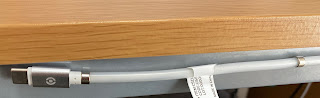
ケーブルは、ビニールのような半透明の素材(子どもの縄跳びに似たような質感です)で覆われていて、直径は6〜7mmあります。Apple純正のケーブルと比べるとやや太いです。端子とケーブルの繋ぎ目部分も、割としっかりしている印象です。
最大の特徴として、ケーブルに10cm間隔でマグネットがついており、ケーブルを束ねることができます。また、デスクの足が鉄等であれば、そこに這わせることもできます。磁石の強さとしては、手が少し当たったくらいでは外れず、片手で引っ張れば外れるくらいなので、ちょうど良かったです。
難点として、外側を覆っているビニールのような素材に、ほこりや髪の毛が少しくっつきやすいと思いました。

性能については、給電は60W、USB 3.0と説明書には書いてありました。USBの規格は非常にややこしいですが、これはUSB 3.1 Gen1やUSB3.2 Gen1と同じ意味だそうです(参考記事:https://pc.watch.impress.co.jp/docs/topic/feature/1339890.html)。

なおメーカーはEsprinet SpAというイタリアの会社のようです。説明書にはMade in China、Designed in Milanoと書いてありました。

カバンに入れて持ち運ぶ際にもかさばらず、便利だと思います。


Stataで四則演算

Stataで四則演算をしたい時は、displayというコマンドで計算出来ます。
コマンドを打ち込む画面に、
display 計算したい式
を打ち込みます。式には、「+」(足し算)、「-」(引き算)、「*」(掛け算)、「/」(割り算)、「^」(累乗)などの演算子を使うことができます。

例)
  • display 2*(3+5)
    16
  • display 3/2-1
    0.5
  • display 2^3
    8
  • display 8/3
    2.6666667
また、floor()(小数点以下切り捨て)、ceil()(切り上げ)、round()(四捨五入)を組み合わせることもできます。

例)
  • display 8/3
    2.6666667
  • display floor(8/3)
    2
  • display ceil(8/3)
    3
  • display round(8/3)
    3
電卓で計算すれば済む話ですが、Stataのウィンドウを開いたまま、ちょこっと四則演算したい時には便利だと思います。

Yahoo!ニュースの代わりに、Googleニュースを使ってみた。

Yahoo!ニュースは便利だが、頻繁に見ていると疲れるかも

ネットを使う際の最初の画面として、Yahoo!Japanのようなポータルサイトを設定している人は多いと思います。検索画面、最新のニュースや天気予報がきれいにまとまっていて、便利です。

しかし、Yahoo!ニュースを頻繁に見ると疲れる、という人もいるのではないでしょうか。あまり興味のない記事も多いですし、あくまで個人の意見ですが、内容が薄い、質が低いと思える記事も目にします。そして(最近、違反が多いコメント欄は表示されなくなっていますが)コメント欄には悪口が投稿されていることもよくあります。この3つの弱点(興味のない記事、内容の薄い記事、コメント欄)を回避する方法はないでしょうか。

もっともシンプルなのは「検索窓だけ」にしてしまうことです。Google(https://www.google.co.jp)をトップページに設定しておくのでも良いですし、最近のブラウザでは、ブラウザを立ち上げると検索窓のみ表示されるものも多いです。しかし、検索窓だけにしてしまうと、最新のニュースや天気予報の情報は収集することができません。ブラウザを立ち上げたタイミングで、さっとニュースや天気予報を把握できるポータルサイトの便利さも捨てがたいところではあります。

そこで「Googleニュース」(https://news.google.com)をブラウザを立ち上げた際のトップ画面(ホーム)に設定し、使ってみました。

Googleニュースの使い方

「Googleニュース」(https://news.google.com)では(ログインが必要ですが)、自分の興味のあるトピックやニュース提供元を設定して、表示されるニュースをカスタマイズできます。例えば、ニュースを提供している新聞社・放送局を「フォロー」することができます。また、表示されたニュースについて「類似の記事をもっと見る」「類似の記事の表示数を減らす」といったフィードバックを送信することができます。他にも、興味のあるトピック(例えば「ヘルスケア」など)を登録することもできます。
これらの設定によって、興味のない記事や内容の薄い記事(・出版社)を回避することができます。また、コメント欄もGoogleニュース自体にはありませんので、悪口が目に入ってしまうリスクも下げることができます(ただし、ニュース提供元のリンクに飛んだ時にコメント欄が表示される可能性はあります)。
なお、Googleニュースの検索窓はあくまでニュースを検索するものですので、Google全体でWebサイトを検索したい場合は、ブラウザの検索窓などを使うのが良いと思います。ちなみに天気予報も表示されるので、便利です。

Googleニュースに弱点(?)があるとすれば、関心のあるテーマなどの情報をGoogleに詳細に教えてしまうことにリスクを感じる人や、そもそも関心のないニュースが目に入らないことで視野が狭まってしまわないかという懸念を持つ人もいるかもしれません。個人的にはGoogleニュースはとても便利だと感じたので、メリット、デメリットを比較した上で試してみてはいかがでしょうか。

英語の共起表現を調べる3つの方法

英語を書く際に、正確かつ自然な表現を用いることは重要です。例えば「がんによる死亡率」を英語でどう書くか考える際に「mortality __ cancer」の前置詞に自信がなかったとします(of? from? by?)。また「cancer mortality」という表現も可能かもしれません。そんな時に役に立つのが、共起表現検索です。共起(コロケーション、collocation)表現とは、一緒によく使われやすい単語の組み合わせによる表現のことです。今回は、共起表現を調べる際に役立つソースを3つ紹介します。

1. ライフサイエンス辞書

URL:https://lsd-project.jp/cgi-bin/lsdproj/ejlookup04.pl

ライフサイエンス辞書(LSD)は、京都大学の金子氏らによって開発・運営されている生命科学領域の辞書です。PubMedに収載されている欧米人による論文での表現をデータベース化しており(コーパスは1億語に及ぶそうです)、大変便利です。その上無料です。

具体的な使い方としては、「コーパス」の検索窓に調べたい単語を入力することで共起表現を調べられます(「英和・和英」の検索窓に単語を入力した後「コーパス」ボタンを押すことでも検索可)。「mortality」で検索すると、mortalityが使われている論文での表現が多数表示されます(さらに検索結果の通し番号をクリックすると、該当のPubMed論文のページに飛びます)。

また「コーパス検索結果」は、2語・1語前、1語・2語後の単語でソートすることもできます。先ほどの「mortality __ cancer」の例では「mortality」の直後で使われる前置詞について知りたかったので、「1語後」の単語でソートしてみます。すると「mortality from (病名)」の表現がたくさん出てきます。

ここで「cancer mortality」という表現もできるのでは?と疑問に思ったとします。その場合は「mortality」の「1語前」でソートしてみます。すると「cancer mortality」と言う表現を含め「(病名)mortality」(all-cause mortality, cardiovasucular mortalityなど)もよく使われることが分かり、さらに英語表現の幅を広げることができます。

2. Weblio英語共起表現

URL:https://ejje.weblio.jp/concordance

こちらも無料で利用できる英語の共起表現辞書です。先ほどのライフサイエンス辞典と比べ、一般的に使われる表現が収載されているので、日常生活での用法を調べるのに向いていると思います(例えば「significant」という語をWeblio英語共起表現で調べると「重要な」という一般的な意味で使われる表現が主に出てきますが、ライフサイエンス辞書だと「(統計学的に)有意な」という意味で使われる用例も出てきます)。

3. Google Books Ngram Viewer

URL:https://books.google.com/ngrams

Google Books Ngram Viewerは、Google Booksの書籍情報をデータベースにしたもので、表現の出現頻度について、経年変化も含めて調べることのできるサイトです。基本的には検索窓に調べたい表現を打ち込むだけです。2つ以上の表現を比べる場合はコンマで区切ります。例として「morality of cancer, mortality from cancer」で検索すると、以下のようなグラフが示されました。一貫して「mortality from cancer」の方が「mortality of cancer」よりも、よく使われてきたようです。

今回は英語学習のツールとして紹介しましたが、Google Books Ngram Viewerは、言語や文化の研究の視点でも注目されているようです。Google Books Ngram Viewerについての概説を含む分かりやすい書評もありました(田野村ら、社会言語科学、2017)。

他にも色々な使い方ができ、例えば「Google, Facebook, Microsoft」や「MDGs, SDGs」で調べると以下のような結果が表示され、トレンドを感じられて面白いです。ただし、あくまで書籍(Google Books)の情報であることには注意が必要です。

・「Google, Facebook, Microsoft」

・「MDGs, SDGs」


・さらに詳しいGoogle Books Ngram Viewerの使い方については、こちらのYouTube動画(らいおん英語チャンネル【知らないと損】英語学習者が知っておくべきGoogle Ngram Viewerの使い方・活用法:TOEIC990点満点・英検1級 × コロンビア大学英語教授法修士が解説」)が分かりやすかったので、おすすめです。


Word for Macでショートカットキーを追加、編集する方法〜例)蛍光ペンのショートカットの追加〜

MicrosoftのWordには便利なショートカットキーが色々あります。Mac版だと、例えば以下のようなものがあり、作業の効率化に役立ちます。さらに、多ボタンマウスにショートカットキーを割り当てると、マウスのボタンを押すだけでその作業を実行できます(参考記事:8ボタンマウスで作業を効率化(エレコム EX-Gシリーズ))
  • command + C :コピー
  • command + V :ペースト
  • command + X :カット
  • command + Z :作業の取り消し
  • command + S :上書き保存
  • command + A :全選択
  • command + P :プリント
しかし、よく行う作業でも、元々の設定ではショートカットキーがない場合があります。例えば、Wordで書いた文章に「蛍光ペンを引く」という作業には、デフォルトでショートカットキーが設定されていません。そこで今回は、Word(Mac版)で、「蛍光ペンを引く」ショートカットキーを追加する方法を紹介します。

Word for Macで、ショートカットキー(例「蛍光ペンの追加」)を追加する方法


1. Wordを開き、左上の「ツール」から「ショートカットキーのユーザー設定」を選択します。
2. 分類の中から「すべてのコマンド」を選びます。
3. 「Highlight」を選択します(右側のコマンド入力欄に「highlight」と入力すると検索できます)。
4. 「ショートカットキーの指定」にある「現在のキー」が空欄になっていることから、デフォルトの設定ではショートカットキーが設定されていないことが分かります。


5. 「新しいショートカットキーを押してください」を選んで、任意の(割り当てたい)ショートカットキーを押します(ここでは、command + option + H)。割り当てたいショートカットキーが、既に別の作業に割り当てられている場合もありますが、新しい設定で置き換えることも可能です。最後に「割り当て」を押します。

6. 「現在のキー」に反映されました。


【無料】Macでメールを予約送信する方法(メールアプリ「Spark」を使って)

週末や夜中などの業務時間外にメールを書いたけれど、送信するのは平日の日中にしたい・・という時はありませんか?下書きとして保存しておいて、送りたい時に送信ボタンを押せば良いのですが、忘れそう・・そんな時は、送信を予約しておく機能が便利です。

Macで日時指定してメールを予約送信するには、いろいろな方法があるようですが、以下のSparkを使う方法がシンプルで簡単だと思います(しかも無料)。

メールアプリ「Spark」が優秀

メールアプリの「Spark」を使います(→公式サイト)。個人で使う場合は無料版で十分です。有料版では、チームでの共同編集作業をより効率的にできる機能等が備わっています。

1) Sparkは、Mac App Storeからダウンロードできます。Mac App StoreにはAppleによる審査を受けたアプリしか含まれないので、セキュリティ的にも安心です。

2) ダウンロードしたら、左上の「Spark>アカウントを追加」を選び、アカウントを追加します。

3) メールを新規作成する画面で、「送信」の右側にある、紙飛行機のアイコンをクリックします。

4) 予約送信する日時を指定します。分単位で指定できます。また「あとで」(数時間後)、「明日」、「週末」から選択することもできます。予約送信時間を入力したら「時刻の設定」を押します。


5) 「予約送信」ボタンを押せば完了です。


追記:
・2022年10月登場のmacOS Venturaでは、標準のメールAppに送信予約機能が搭載されました(参考:Apple 公式サイト)。

・2022年10月4日にSparkが刷新され(Spark 3)、MacアプリのUIが大幅に変更されました。送信予約機能は変わらず使えるのですが、 使い勝手が変わったことについて評判は分かれているようで、10月13日の公式ブログ("Your questions answered: All-new Spark Desktop vs Spark 2 on Mac")では下記の案内がされています。

- これまでのSpark(Spark 2)も使い続けることができる。
- 旧バージョン(Spark 2)のサポートを、少なくとも1年は続ける。
- Spark2で無料だったものは、Spark3でも無料のままである。

なお今回のアップデートでは、Windows版もリリースされています。

Stataのログ(.smcl)ファイルをPDFに変換する方法

 Stataのログファイル(.smcl)は、Stataでの作業を記録するのに大変便利ですが、Stataでしか開くことができません。ログの内容を、Stataを使っていないパソコンで開いたり、Stataを使っていない人と共有したりするためには、PDFで保存するのが便利です。

ここでは、Stataのログ(.smcl)ファイルをPDFに変換する方法を2つ紹介します。

(1) Stataの"translate"コマンドを使う方法

Stataにはログファイル(.smcl)をPDFファイル(.pdf)に変換する、translateというコマンドがあります。
使い方は簡単で、translateの後に"変換したいログファイル.smcl" "変換後のPDFファイル名.pdf"と並べます。

translate "変換したいログファイル.smcl" "変換後のPDFファイル名.pdf"

例)
translate "C:\Users\Folder1\ログ.smcl""C:\Users\Folder1\ログ.pdf"

この例では、Folder1というフォルダに入っている「ログ.smcl」をPDFに変換した「ログ.pdf」が同じFolder1に作成されます。

(2) 印刷機能を使う方法

印刷機能を使ってPDFを出力することも可能です。例えばMacであれば、ログファイル(.smcl)を開いて、「印刷」を選ぶと「PDFとして保存」することができます。

Macを使って、Windowsで開いても文字化けしないzipファイルを作る方法(無料)

サイズの大きなファイルやフォルダを受け渡す時など、Macでファイルやフォルダを圧縮してzipファイルを作成したいことがあると思います。

Macには、ファイルを圧縮する機能が元々備わっています(Apple公式サイト)。
[方法1] 
(1) ファイルを右クリック
(2)"ファイル名"を圧縮。完成。
圧縮したいファイルをMac同士で受け渡す場合には、この方法が一番簡単で問題ありません。


しかし、この[方法1]を使って圧縮したファイル(WordやExcelなど)をWindowsで開くと、文字化けしてしまうことがあります。そこで、Windowsで開いても文字化けしないzipファイルをMacで作成する方法を紹介します。

[方法2] Windowsで開いても文字化けしないZipファイルをMacで作成する方法

(追記:下記で紹介するWinArchiverは2022/12/30現在、Mac App Storeでは利用できなくなっています。同じ開発者によるWinArchiverと同機能のアプリ(MacWinZipper)は、開発者のサイトからダウンロードできます(https://tida.co.jp/macwinzipper)。

(1) Mac App Storeで"WinArchiver Lite"をダウンロードします(無料)。Mac App Storeに載っているアプリケーションは、あらかじめAppleによる審査を受けているので、セキュリティ面でも安心です。有料版もありますが、無料版でも最低限の機能は使えます。

(2)ダウンロードしたWinArchiver Liteを開くと、空白のウィンドウが現れます。

(3) 圧縮したいファイルを、空白のウィンドウにドラッグ&ドロップします。


(4)自動的に現れるウィンドウで「設定」をクリック


(5)Windowsの言語バージョンを「日本語版 Windows」に変更し「閉じる」をクリック


(6)「Zipファイルを作成」をクリック(パスワードの設定もできます)。完成です。


GrammarlyのWordアドインを追加する方法(Mac)


GrammarlyのWordアドインを追加する方法(Mac)

 Grammarlyは無料で利用できる英文添削ツールです。文法的な誤りやスペルミスを指摘してくれます(有料プランではさらに細かい指摘をしてくれる)。

このGrammarlyのアドインをMicrosoft Word for Macに追加する方法を紹介します。

(1) Microsoft Word for Macで「挿入>アドイン>アドインを取得」


(2)左上の検索窓で「Grammarly」を検索、追加


(3)Grammarlyが追加されました。


レビューの星が2つと低評価が低いのが気になりますが、私の環境(macOS Monterey 12.1, Microsoft Word for Mac 16.57)では問題なく使うことができています。


PubMedのRSSフィードをInoreaderに登録する方法

今回はPubMedで検索した論文のRSSを作成し、RSSフィードリーダーであるInoreaderで購読する方法を紹介します。

ステップ1:PubMedを開き、検索を行います。ここでは「COVID-19 treatment」と検索してみます。


ステップ2:検索窓のすぐ下にある「Create RSS」をクリックし、中央の「Create RSS」→「Copy」の順に選びます。これで、RSSのリンクをコピーすることができます。

ステップ3:Inoreaderを開き、左上の検索窓に、ステップ2でコピーしたリンクをペーストします。


講読アイテムに「COVID-19 treatment」が追加されました。


Macで「プレビュー」アプリ(無料)を使って、ペイント風にお絵かきをする方法

Windowsの「ペイント」的な環境をMacで作る

MacにはWindowsのような「ペイント」ソフトが入っていないので、最近Macを使い始めた人は戸惑うかもしれません。
今回は、Macに最初からインストールされている「プレビュー」アプリを使って、ペイント風にお絵かき(やメモ)をする方法を紹介します。

全体の流れとしては、白紙の画像ファイル(jpg, png, pdf等)を「プレビュー」で開くことで、お絵かき環境を作ります。

必要なもの
・白紙の画像ファイル(今回はパワーポイントで作りますが、白い画面のスクリーンショットでも大丈夫です。)

手順

(1)パワーポイントで「新規作成」

(2)何も書き込まずに、左上の「ファイル」から「エクスポート」を選ぶ。

(3)今回はpdfとして保存するので、何もせずに「エクスポート」します(ファイル形式をjpgやpngに変えることもできます)。

プレビューで開く(4)エクスポートしたpdfをダブルクリックすると、Macのデフォルト設定であれば「プレビュー」で自動的に開きます。

(5)右上の、「丸で囲まれたペン」(マークアップ)のアイコンをクリックすると、ペンやテキスト、図形挿入のアイコンが出現します。

(6)あとは自由にお絵かきしましょう。

一押しの機能は、左上から3番目のペン(スケッチ)のアイコンを選ぶと絵がかけるのですが、適当に「矢印」や「丸」を描くと、そのままの形にしたいか、それとも整った矢印や丸にしたいか、選べるところです(下の写真の左側に注目)。パワーポイントで新規作成

Googleニュースアプリで気になるトピックの情報を収集

気になるトピックの情報を効率的に収集するには

ニュースアプリやニュースサイトは山ほどありますが、自分の注目しているトピックについて効率よく情報収集したいことがあると思います。そんな時に便利なのが、「Googleニュース」です(無料)。ウェブブラウザ、スマホアプリで利用できます。

今回は、「Googleニュース」を使った情報収集方法を紹介します。

手順

(1) Googleのアカウントを作る。
(2) アプリ「Googleニュース」(iOS、Android)をダウンロードする。
 またはウェブブラウザ(https://news.google.com)を開く。

使い方(iOS)

・右下の「フォロー中」を選ぶと、自分のフォローしたい「ニュース提供元」「トピック」等を検索できます。

ニュース提供元は、大手のメディア(読売新聞、時事通信、毎日新聞、東洋経済、ロイター他)をはじめ、ITなど各トピックを扱うメディアも充実しています。
トピックとしては、例えば「ヘルスケア」と指定してフォローすることが可能です。

また、表示されたニュースについて、類似の記事を増やしたり減らしたりすることができるので、より関心に近いニュースを表示してくれます
(週刊誌の記事は表示しない、など)。
情報があふれる中で、効率よく最新情報を入手することは重要です。
興味のあるトピックの情報収集に使ってみてください。